
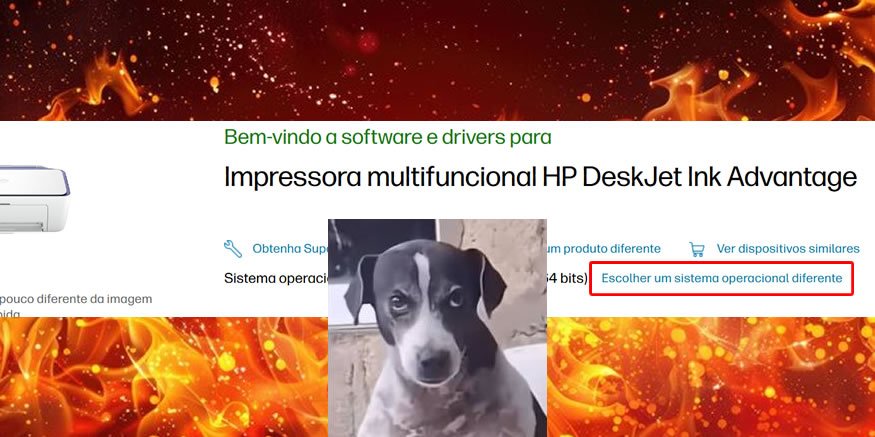





Se você chegou até aqui tentando instalar os drivers de 32 bits de alguma impressora HP, e ainda não conseguiu, bem-vindo ao clube.
Trago aqui um passo-a-passo que você pode tentar para obter o driver de 32 bits para sua impressora HP, mesmo que a variação de 32 bits não apareça no site.
RESUMO DO TUTORIAL: Baixe o driver completo de 64 bits, descompacte com o WinRAR ou 7-Zip, instale manualmente via gerenciador de dispositivos ou pelo instalador que está na pasta “x86”.
Tutorial:
- Acesse esse link no site da HP e digite o modelo da sua impressora: https://support.hp.com/br-pt/drivers/printers
- Clique em “Escolher um sistema operacional diferente”:

- Escolha a versão do Windows mais próxima da versão do seu Windows. Por exemplo, se está usando o Windows XP ou Windows 7, a versão mais próxima será o Windows 8.1 32 bits
- Se você escolheu 32 bits, mas a lista de itens contém somente drivers para scanner ou instaladores online, volte no passo 3 e escolha a versão de 64 bits
- Procure na lista de links pelo instalador completo offline. Ele pode ter nome como “Full Webpack” ou “HP EasyStart”. O arquivo geralmente é grande (400~460 MB).
- Após baixar, descompacte com o WinRAR ou 7-Zip em uma nova pasta.
- Entre na pasta criada e procure pela pasta “Driver”. Procure pelo arquivo “Installer” e abra ele. Siga as instruções na tela para continuar
- Se não funcionar, abra o Gerenciador de Dispositivos do Windows e localize a impressora, que deverá estar com um ícone amarelo com um ponto de exclamação.
- Clique com botão direito na impressora e selecione “Atualizar driver”. Vai abria a janela de instalação de driver.
- Selecione “Procurar drivers no meu computador”
- Clique em “Procurar” e aponte para a pasta que foi criada ao descompactar o arquivo (passo 6).
Se nada disso funcionar, seu caso pode ser específico e outras soluções podem ser tentadas. Entre em contato no WhatsApp se precisar de suporte técnico!

Trabalhador Entediado
Escrevo aqui e presto suporte remoto para pessoas com problemas em Informática (seria você?) Entre em contato no WhatsApp (11) 969-264-607